
最近はやりのVRChatペットギミック「ムチォ」。
ムチォユーザーさんの集まりに遊びに行ったら「モデル差し替え」について質問を受けたのでざっくりまとめます。
【注意】2026/08/14付のアップデートで、ムチォの構成に変更が入っているようですので、現在ここに書かれている内容は古いものとなります。後日修正します
【追記】2026/08/16 最新版ムチォ(V1.6.2)に合わせて一部修正しました。
まえがき


参考までにこれが私のムチォで、名前は「えすじび」といいます。
自分でモデリングしました。
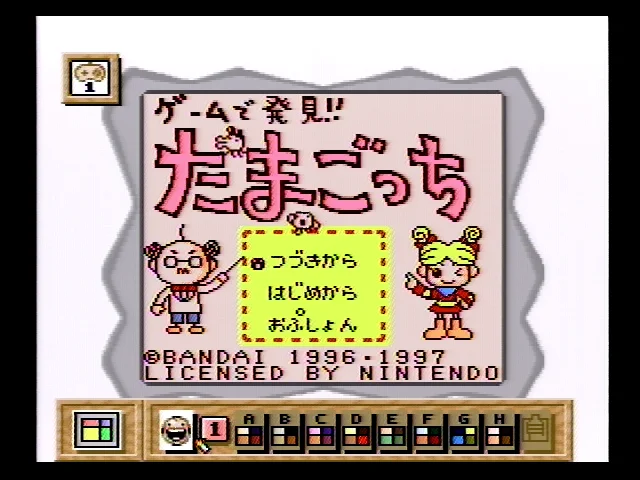
元ネタはスーパーゲームボーイで、ソフト専用配色とかフレームが使用可能な時にメニューウィンドウに表示されるアイコンです
Step1:ムチォを通常通りセットアップする

まずは標準の手順通りアバター直下にお好みのムチォを導入します。
あとで差し替えるので好きなものでいいと思います。
2.オリジナルのムチォのアニメータを複製する

assets/Muchio/gimic/animationにある、Muchio_FXを複製して、自分の分かりやすいところに置きます。

今回はassets/Kirbystar/MuchioAddon/Exampleに置いてみます。
3.差し替えに使うモデルを用意する

ひとまず今回は自作モデルを例に進めます。
他の既存モデルの場合でも多分同じ感じになるかと思います。
4.モデルを差し替える

ヒエラルキーにて、「(最初にセットアップしたムチォ本体)/PetWorld/PetMount/PetGroundRoot/PetMotionRoot/Muchio」がムチォの見た目部分になります。

PetMountの中に「空のオブジェクトを作成」し、そこに先ほど用意した任意のモデルを入れます。

必要に応じ位置合わせやサイズ調整など行います。
ここまで来たらPetMount/muchioは消してもいいです。
5.アニメーターの差し替えをする

最初に導入したムチォのルートを選択しますと、インスペクターに「MA Merge Animator」があります。
「統合されるアニメーター」を、先ほどコピーしてきたアニメーターに差し替えます。
6.アニメーションを作る/用意する
既にアニメーションがある場合はスキップできると思いますが、階層に合わせての修正が必要なこともあるかもしれません…
ちょっとここで詰まったので自分用にメモだけ残しておきます。
他の方の参考になるかはわかりません
テスト用のAnimatorを作るなら、ムチォの本体に付ける。
その状態でアニメーション作成の作業をする。
テストが終わったら、そのアニメータは、消す。
必要になるアニメーションは、Idol(停止中)、WalkSoft(低速歩行)、Walk(通常歩行)の3つ…なのですが
WalkSoftが動いている気がしない、Idolはいったん動き出すとずっとWalkになりっぱなしな気がするので実質IdolとWalkだけ作ればいい感じかも?
(アップデートが提供された場合この限りではなさそうです)
7.アニメーションを差し替える

複製したアニメーターを開き、「PetFollow Walk」のレイヤーを開きます。

「Idol」のモーションには停止中のモーションを入れます。

「Walk」の方はちょっと特殊になっていて、ダブルクリックでこのような画面になります。
左の「MuchioWalkTree」をクリックするとインスペクターが以下のようになるので…

「MuchioWalk」が入っている方には通常歩行のアニメーションを
「MuchioSoftWalk」が入っている方には低速歩行のアニメーションをセットします。
8.動作確認をする
GestureManagerが使える前提で話を進めます。
入っていない場合は、ALCOMからインストールするか実際にアップロードして動作チェックします。

Playモードに入り、ヒエラルキーでGestureManagerを選択し、シーンビューで自分のアバターを移動させてみてムチォのアニメーションが動いていたら成功です!
9.仕上げ

元のムチォが残っている場合は削除して…

分かりやすい名前に変えてやって…

プレハブバリアントも作成しておくといいでしょう。
ヒエラルキーからプロジェクトへドラッグドロップです。
10.アップロードする
あとは通常通りアバターをアップロードして、VRChat上で差し替えたムチォと戯れるだけ!
お疲れさまでした!!
補足
ムチォがアップデートされた際は、アニメータの構成も変わることが多いので手順2、5、6、7を再度行うことになります。
おわりに
駆け足でしたがムチォの外観モデルの差し替え方法は以上になります。
若干ややこしかったので自分のメモにもなりそうです。
この記事がムチォの飼い主さんの役に立てばいいな…
分からない箇所があったらVRChatで直接聞いていただくか、コメントを残していただけますと幸いです
